
Win7远程桌面连接图文教程
来源:PE吧 作者:Bill 发布于:2018-12-10 11:35:52 浏览:2720
远程连接就是一台电脑对另外一台电脑的连接,远程连接有时候能帮助我们解决工作,也能帮助我们解决别人电脑的问题,所以这个功能还是挺不错的一个功能,那么PE吧就给大家介绍一下win7远程桌面连接图文教程。
方法/步骤:
1、桌面右键点击计算机,在打开的菜单项中选择属性;
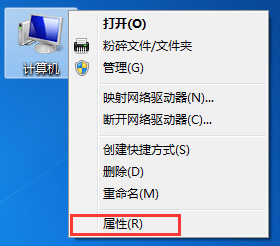
2、控制面板 - 系统和安全 - 系统,选择窗口左侧远程设置;
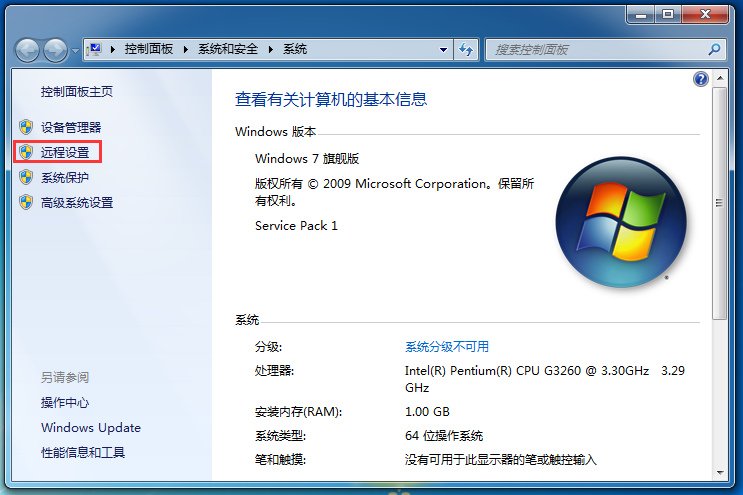
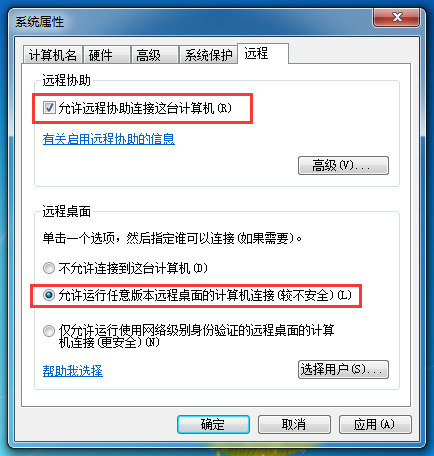
3、在系统属性窗口,勾选允许远程协助连接这台计算机和允许远程任意版本的远程桌面的计算机程序;
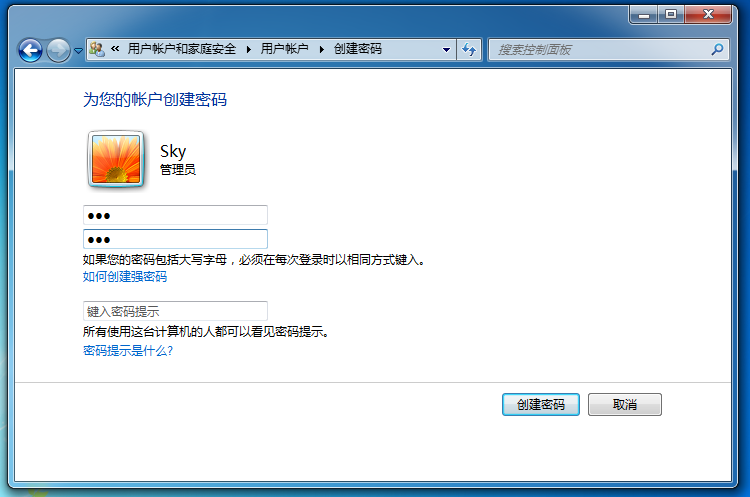
4、按照控制面板 - 用户账户和家庭安全 - 用户账户,这个路径,然后点击为您的账户创建密码;
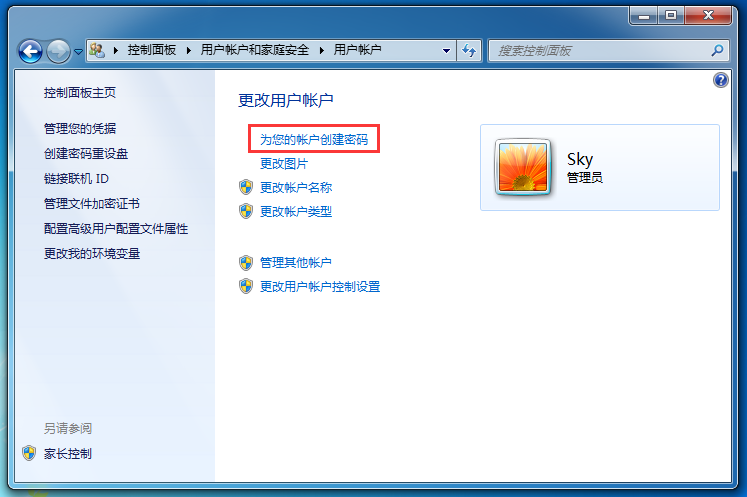
5、分别输入两次密码,如果怕忘记的话还可以键入密码提示,最后点击创建密码即可;
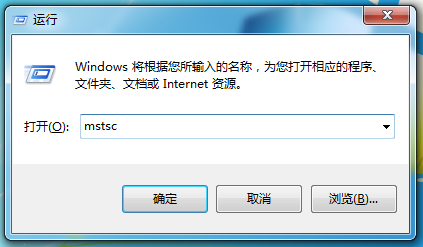
6、然后按 Win + R 组合键,打开运行,并输入 mstsc ,确定或回车,打开计算机远程连接窗口;
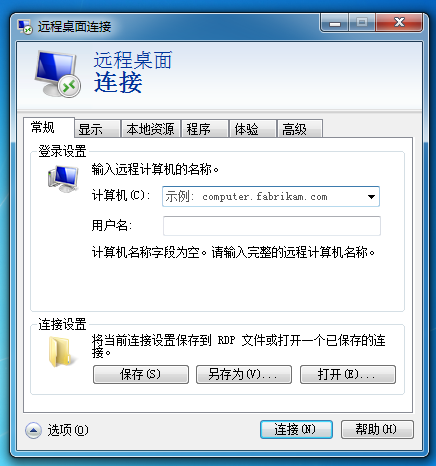
7、在远程桌面连接窗口中,输入计算机名(IP地址)和用户名,点击连接即可;
以上就是win7远程桌面连接的方法教程了,希望能帮助到大家。要想了解更多windows资讯,请继续关注PE吧。
推荐使用总裁团队旗下功能强大的封装产品
驱动工具 驱动总裁
一键重装 PE吧装机助理


