
Win11怎么看硬盘是不是GUID模式
来源:PE吧 作者:Bill 发布于:2021-12-29 16:44:52 浏览:2489
硬盘格式分为GPT和MBR,有些Win11用户不知道怎么查看自己电脑的硬盘格式是不是GUID,这篇文章是PE吧给这些用户带来的查看硬盘是不是GUID模式方法。
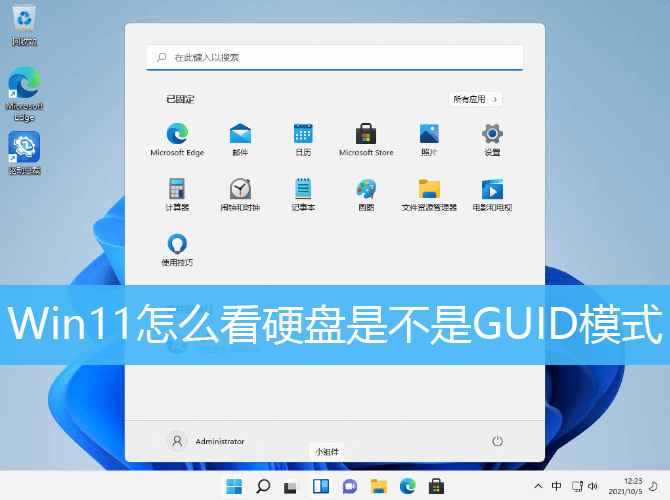
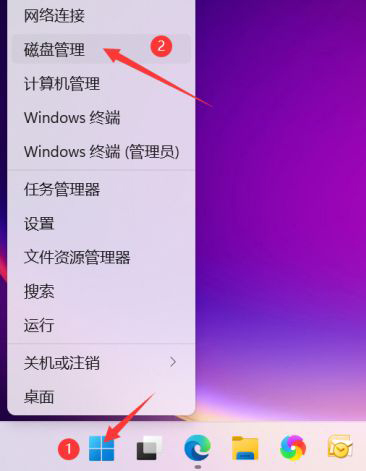
1、首先,按 Win + X 组合键,或右键点击开始图标,然后打开的隐藏菜单项中,选择磁盘管理进入;
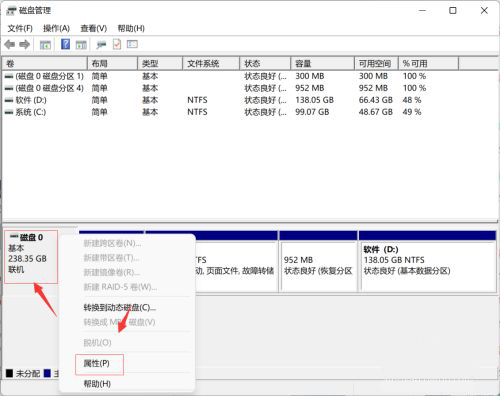
2、磁盘管理窗口,右键单击磁盘,打开的菜单项中,选择属性;
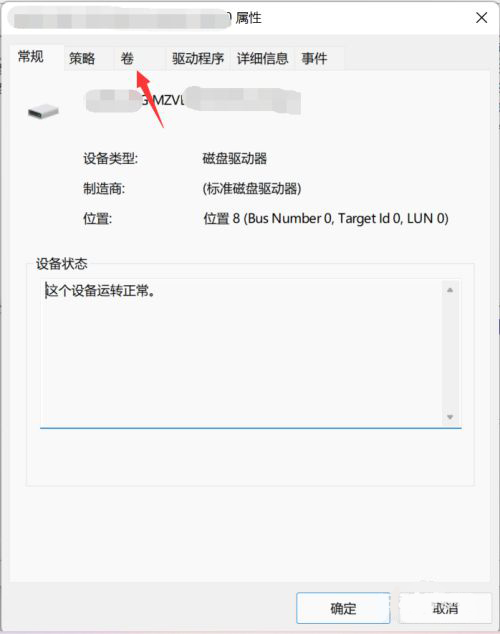
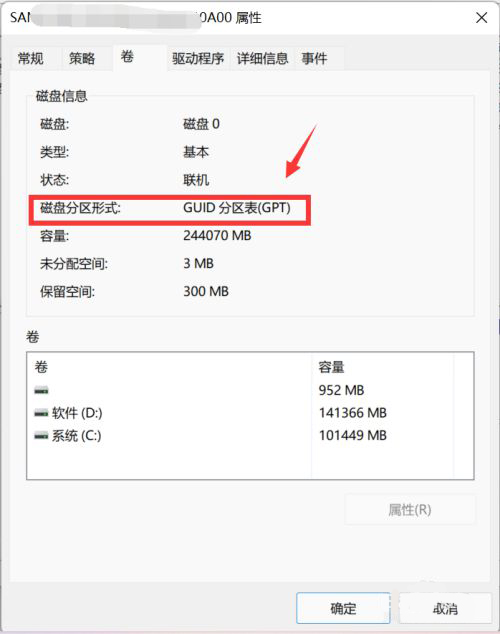
3、磁盘属性窗口,切换到卷选项卡;
4、卷选项卡下,就可以看到当前磁盘分区形式了;
附:Win11硬盘分区方法
1、桌面右键点击此电脑,在打开的菜单项中,选择管理。然后在计算机管理窗口左侧列表中选择磁盘管理;
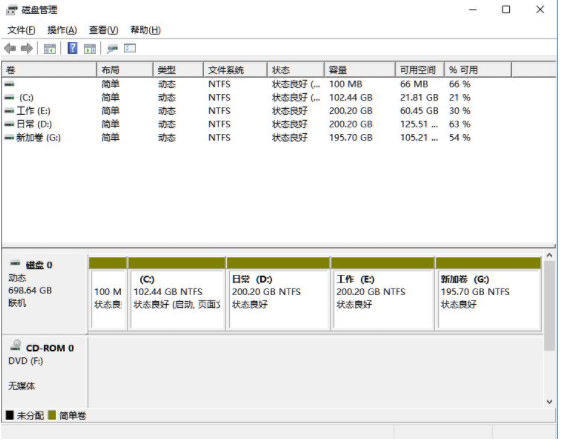
2、分区列表中,右键点击分区部分,在打开的菜单项中,选择压缩卷;
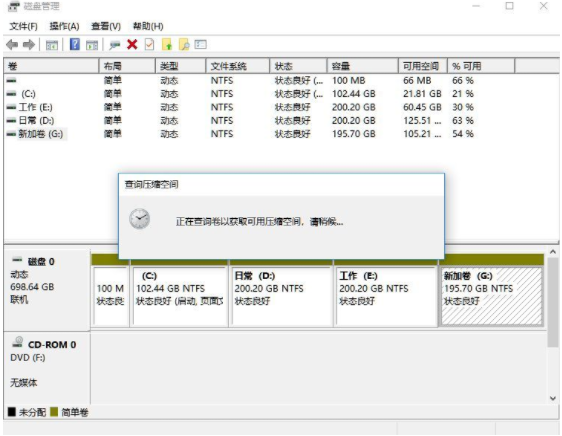
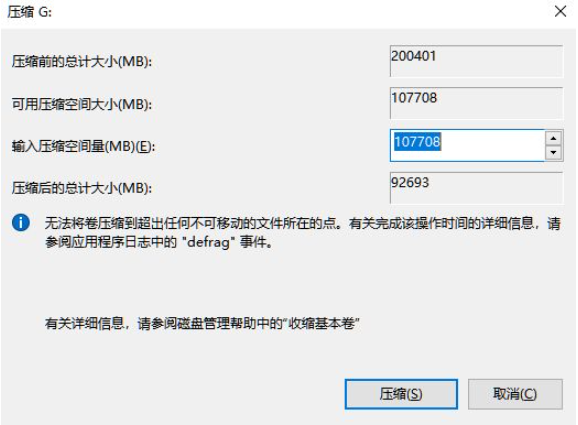
3、输入希望分出空间大小,这里要注意,至少留下50GB的容量。容量确定后,点击压缩即可;
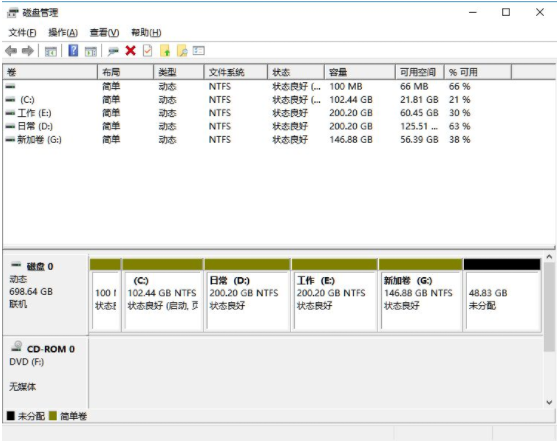
4、右键点击空间,在打开的菜单项中,选择新建简单卷向导,并点击下一步。新建的简单卷,磁盘格式选择NTFS;
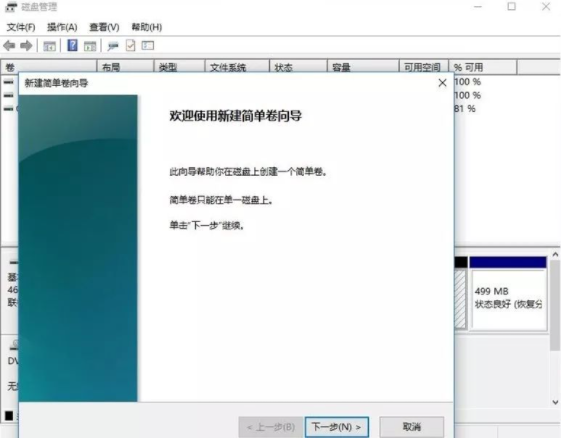
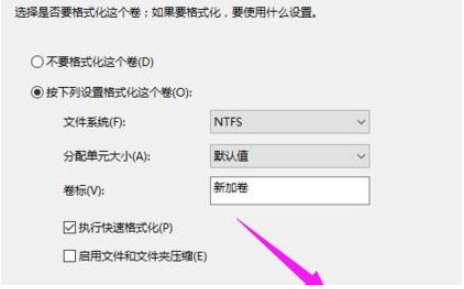
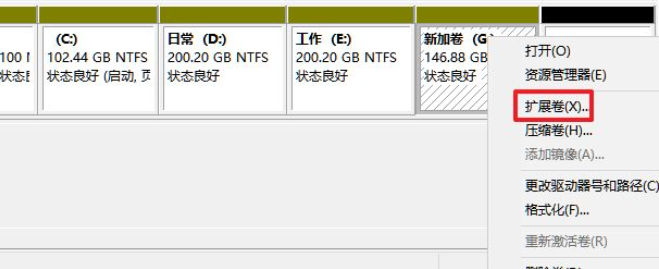
5、对于还未分配的空间,也能选择它,并进行分区,在选中的分区上,点击右键,打开的菜单项中,选择扩展卷;
以上就是Win11怎么看硬盘是不是GUID模式文章,如果大家也遇到了这样的问题,可以按照这篇文章的方法教程进行操作。要想了解更多Windows资讯,请继续关注PE吧。


