
Win11系统日志如何导出来|Win11怎么导出Windows系统日志
来源:PE吧 作者:Bill 发布于:2022-04-30 17:30:44 浏览:1960
Windows系统日志(记录系统中硬件、软件和系统问题的信息,同时还可以监视系统中发生的事件),在Win11系统中,我们可以把系统日志导出来查看,这篇文章是PE吧给大家带来的Win11系统日志导出来方法。
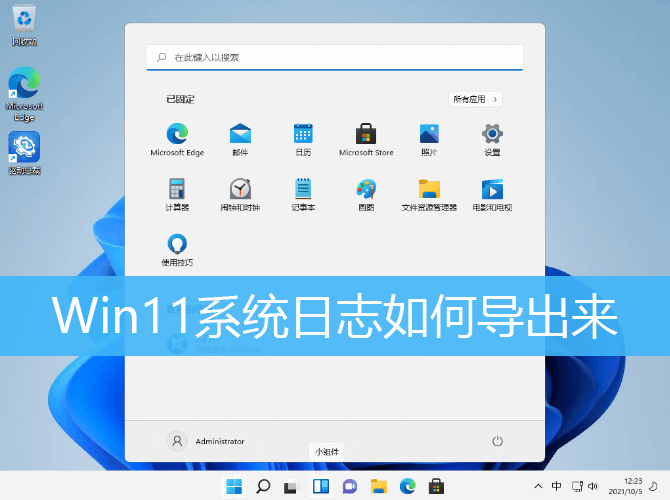
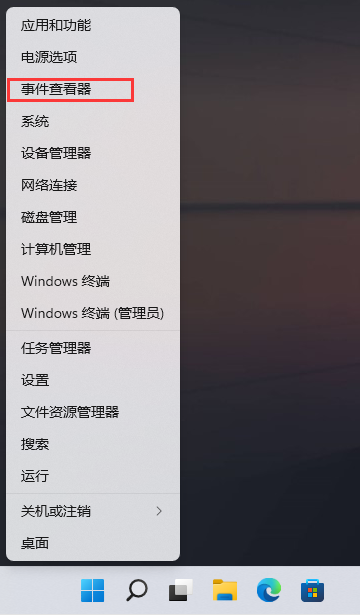
1、先按 Win + X 快捷键,或右键点击任务栏上的开始图标,然后选择事件查看器;
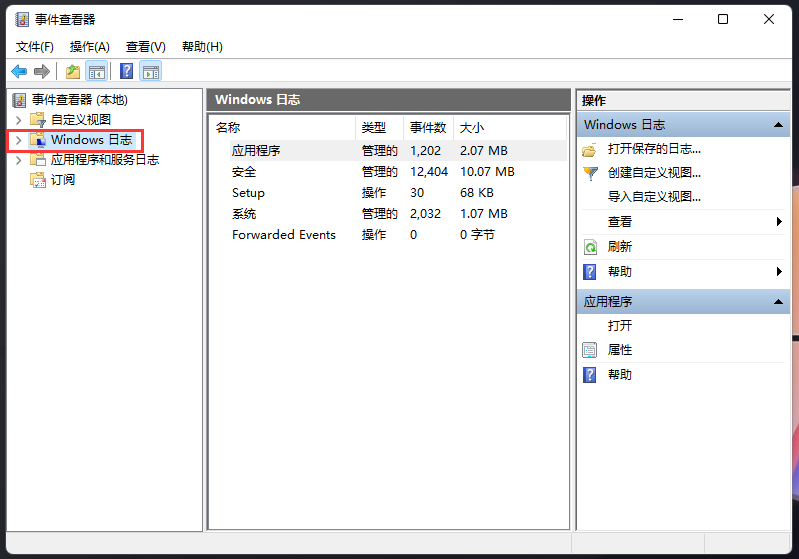
2、打开事件查看器后,左侧边栏,点击 > 展开Windows 日志;
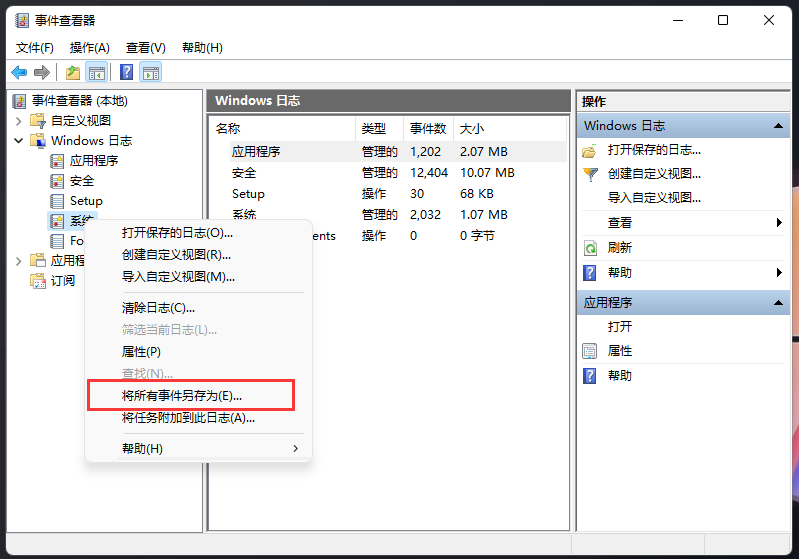
3、接着,找到并右键点击系统,弹出来的菜单项,点击将所有事件另存为;
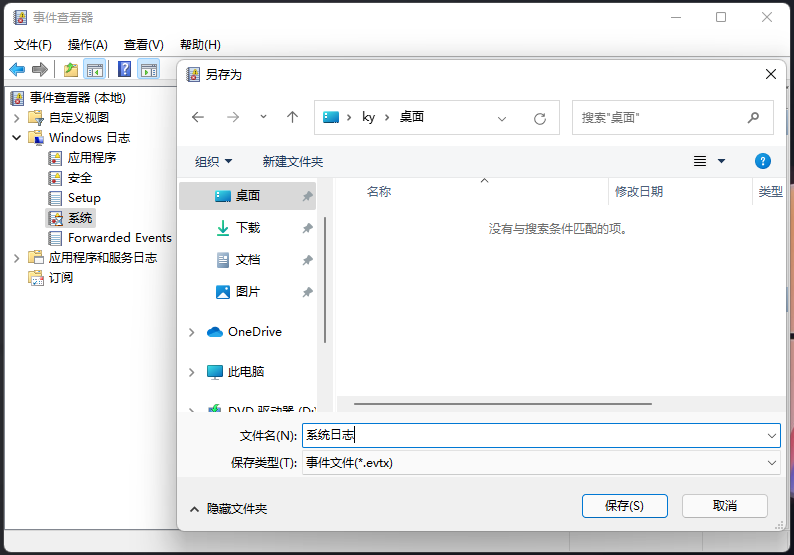
4、这时候,会打开另存为窗口,左侧边栏,可以选择文件保存的位置,输入文件名后,点击保存即可;
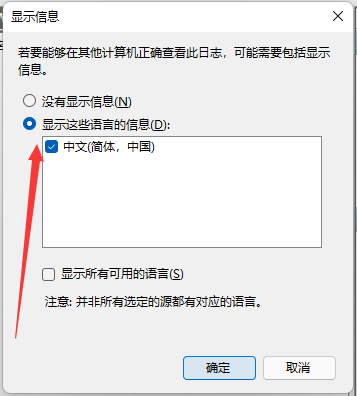
5、显示信息窗口,若要能够在其他计算机正确查看此日志,可能需要包括显示信息,选择显示这些语言的信息,勾选下方的中文,再点击确定;
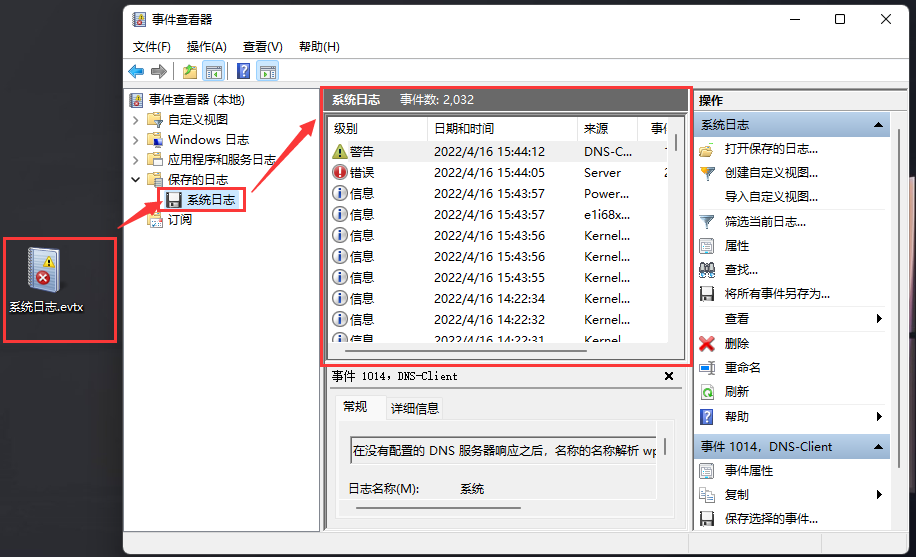
6、最后,双击打开系统日志.evtx文件,就可以打开事件查看器,左侧边栏保存的日志下的系统日志;
以上就是Win11系统日志如何导出来|Win11怎么导出Windows系统日志文章,如果大家也遇到了这样的问题,可以按照这篇文章的方法教程进行操作。要想了解更多Windows资讯,请继续关注PE吧。


