
Win11电脑缺少net组件|Win11安装软件缺少net怎办
来源:PE吧 作者:Bill 发布于:2022-05-12 17:19:52 浏览:2365
如果Win11系统的电脑缺少了net组件,又刚好遇到安装的软件,需要这个组件支持的时候,就会出错。这篇文章是PE吧给大家带来的解决Win11电脑缺少net组件问题方法。

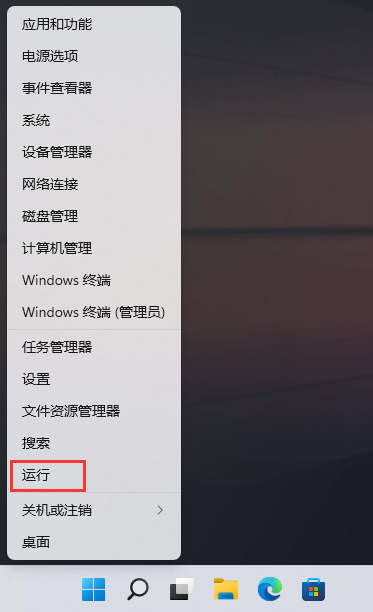
1、开始,先按 Windows 徽标键 + X 组合键,或右键点击任务栏底部开始图标,然后点击运行;
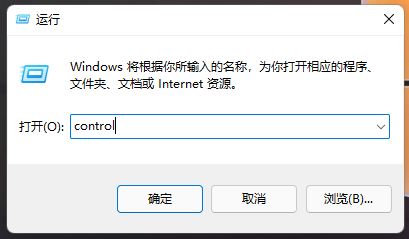
2、打开运行后,输入 control 命令,并点击确定打开控制面板;
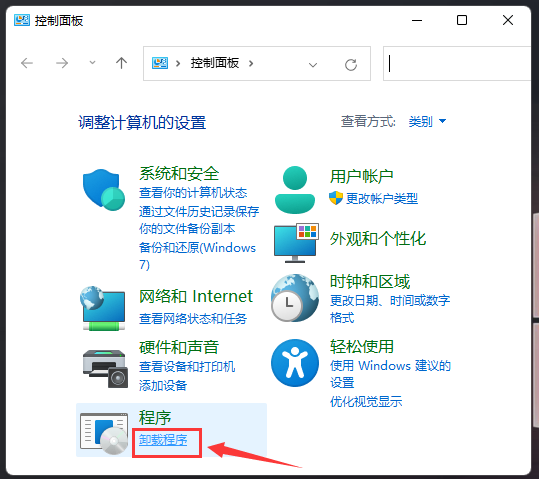
3、控制面板窗口,点击程序下的卸载程序;
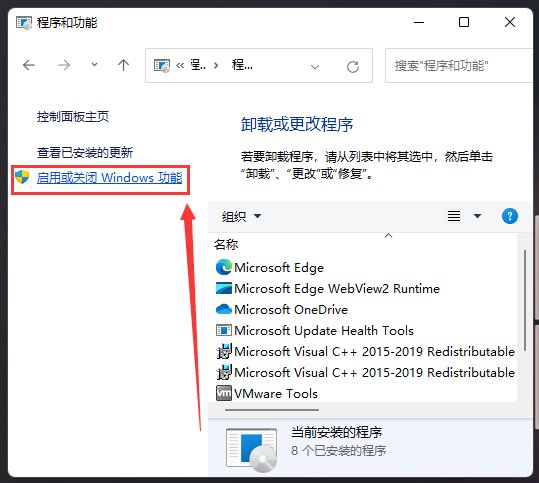
4、程序和功能窗口,点击左边的启用或关闭 Windows 功能;
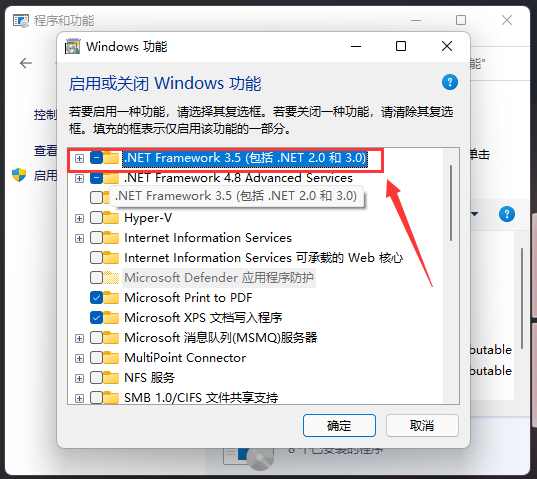
5、Windows 功能窗口,启用或关闭 Windows 功能,若要启用一种功能,请选择其复选框。若要关闭一种功能,请清除其复选框。填充的框表示仅启用该功能的一部分。勾选.NET Framework 3.5 (包括 .NET 2.0 和3.0),再点击确定;
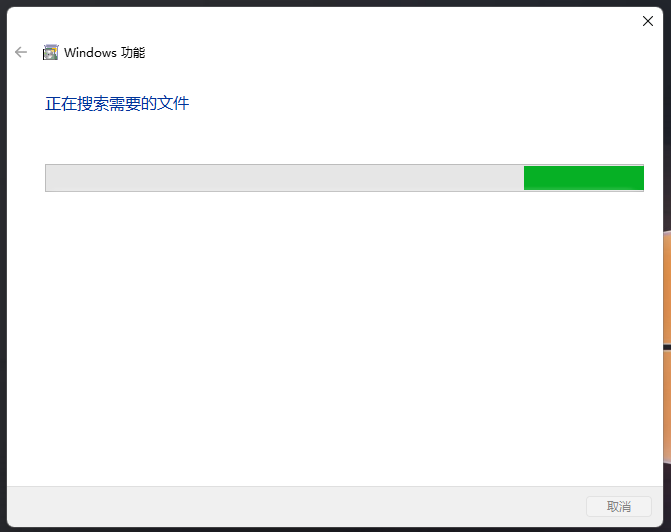
6、最后只需要等待.NET Framework 3.5 (包括 .NET 2.0 和3.0)安装即可,生效需要重启电脑;
以上就是Win11电脑缺少net组件|Win11安装软件缺少net怎办文章,如果大家也遇到了这样的问题,可以按照这篇文章的方法教程进行操作。要想了解更多Windows资讯,请继续关注PE吧。


