
Win11笔记本怎么禁止键盘使用|Win11怎样关闭笔记本键盘
来源:PE吧 作者:Bill 发布于:2022-03-09 17:45:15 浏览:2332
笔记本电脑,很多用户都会外接键盘使用,因此想将笔记本键盘禁用,但是不知道怎么操作,这篇文章是PE吧给大家带来的Win11笔记本禁止键盘使用方法。
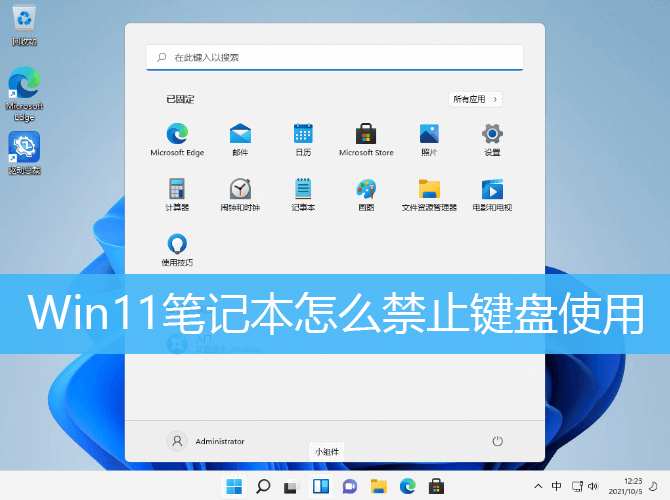
1、首先,按 Win 键,或 Win + S 组合键,又或者点击任务栏上的开始或搜索图标;

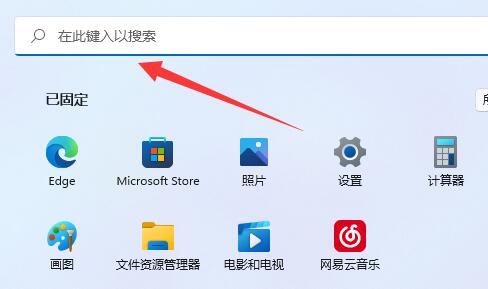
2、弹出的窗口,搜索框点击在此键入以搜索;
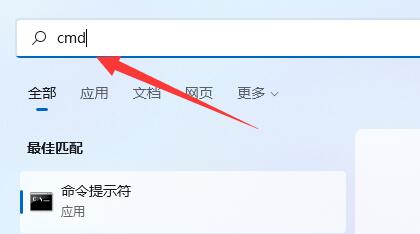
3、输入 cmd 命令;
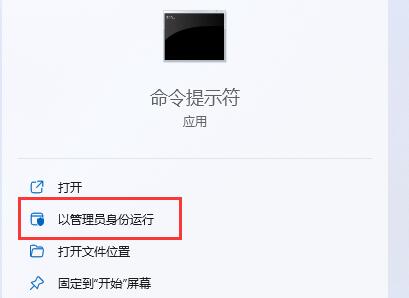
4、再点击以管理员身份运行命令提示符应用;
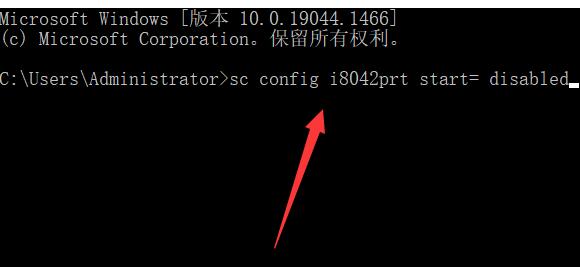
5、管理员命令提示符窗口,打开后,输入以下命令:sc config i8042prt start= disabled,并回车即可禁用笔记本键盘
如果要重新启用笔记本键盘,可以回到该位置,输入 sc config i8042prt start= auto 即可。
如果只是要禁用触控板,可以直接使用fn+快捷键。
以上就是Win11笔记本怎么禁止键盘使用|Win11怎样关闭笔记本键盘文章,如果大家也遇到了这样的问题,可以按照这篇文章的方法教程进行操作。要想了解更多Windows资讯,请继续关注PE吧。


