
Win10如何打开注册表?|打开注册表的三种方法
来源:PE吧 作者:Bill 发布于:2019-04-19 15:14:35 浏览:3138
注册表,对于一般用户来说,这并不是常用的功能,因为修改注册表不当,可能会导致系统问他,但是有些用户需要进行的一些操作,可能需要修改注册表,在备份好的情况下,修改注册表还是可以的。那么PE吧这次给大家带来的是打开注册表的三种方法教程。
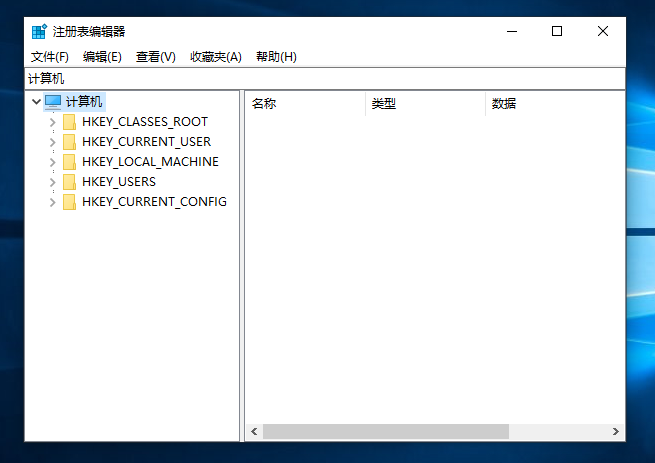
注册表编辑器
方法一:
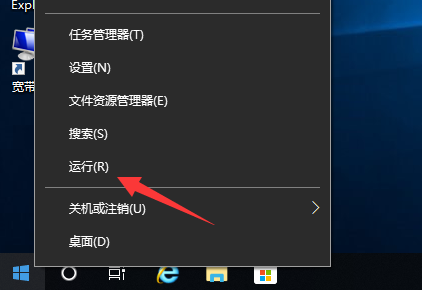
1、按 Win + R 组合键,打开运行或右键点击左下角的开始菜单,在打开的菜单项中选择运行也可以;
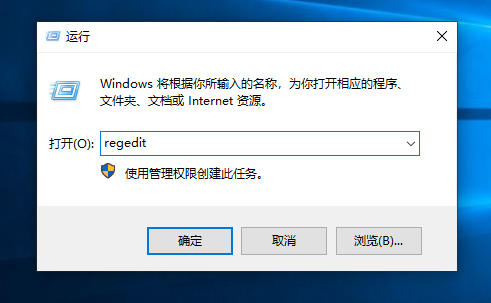
2、在运行窗口中,输入:regedit 命令,按确定或回车,即可打开注册表编辑器;
方法二:
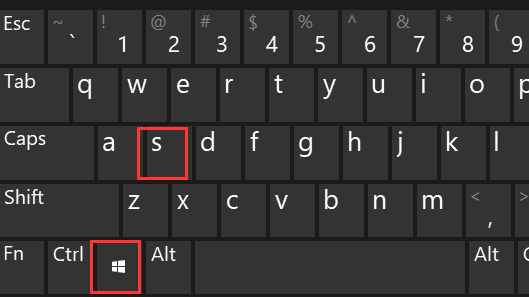
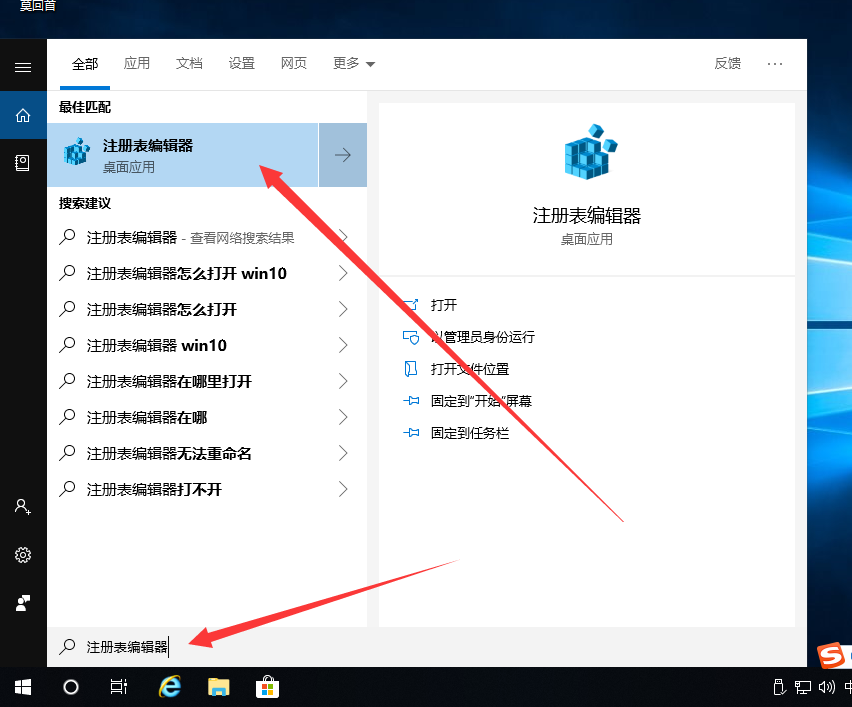
1、按 Win + S 组合键,打开任务栏上的搜索功能;
2、在搜索框中,直接输入:注册表编辑器,能匹配到最佳的项,直接选择打开即可;
方法三:
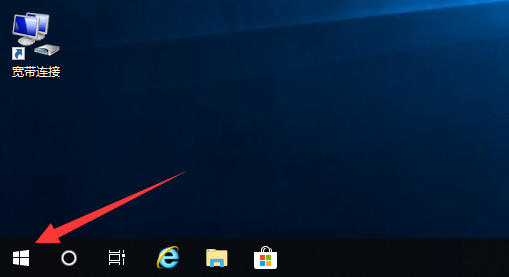
1、点击左下角的开始菜单;
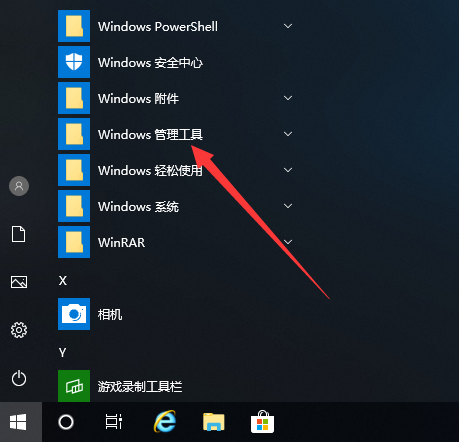
2、在打开的菜单项中,选择并展开Windows 管理工具目录;
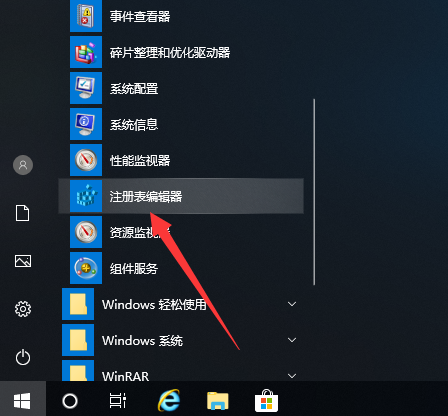
3、然后在展开的Windows 管理工具中,找到并打开注册表编辑器;
以上就是打开注册表的三种方法,大家可以选择上面的其中一种方法来打开注册表。要想了解更多windows资讯,请继续关注PE吧。


