
Win10安全中心怎么开启?|Win10开启安全中心方法
来源:PE吧 作者:Bill 发布于:2019-03-11 11:32:34 浏览:2925
其实安全中心,在每个Windows版本上都有,但是微软在win10上强化了安全中心的功能,使得自带的安全中心,就能够取代市面上很多第三方的杀毒软件,所以现在很多使用win10系统的用户,连杀毒软件都不装了。这篇文章就是PE吧给大家带来的win10安全中心开启关闭的方法。
方法/步骤:
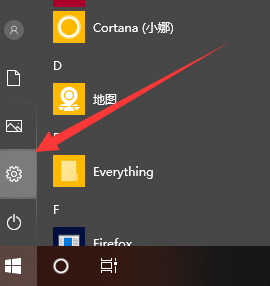
1、点击左下角的开始菜单,在打开的菜单项中选择设置;
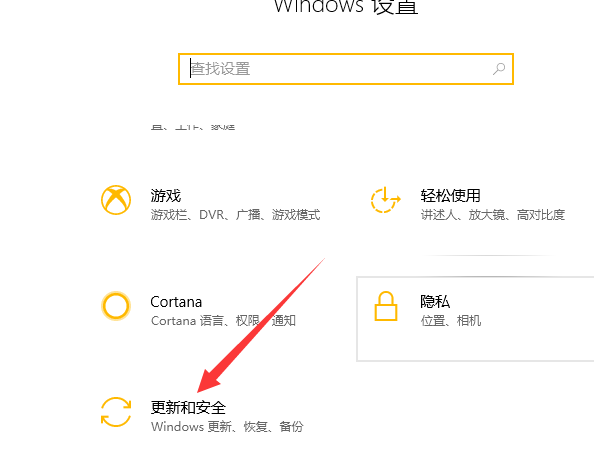
2、在Windows 设置窗口,点击更新和安全(Windows 更新、恢复、备份);
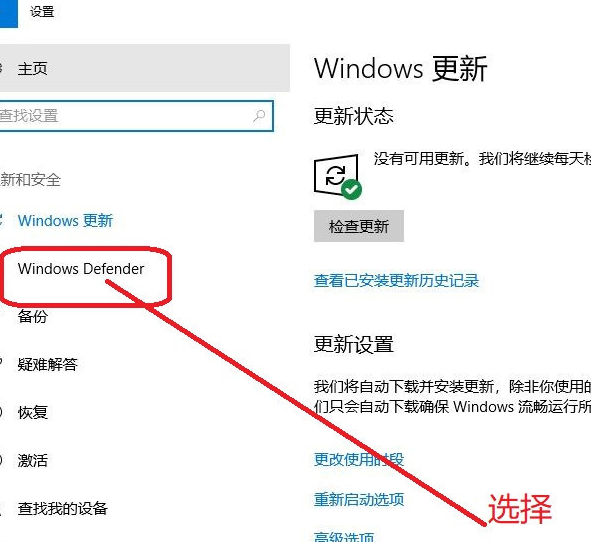
3、在设置窗口中,选择左侧 Windows Defender;
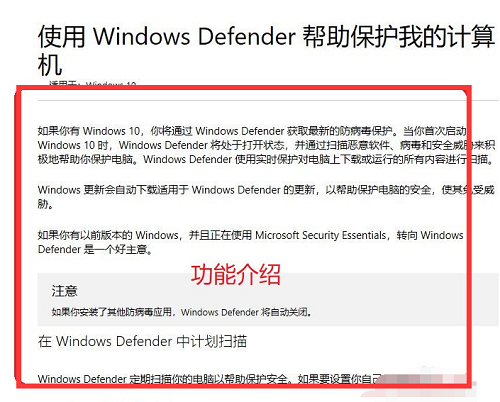
4、一些关于使用 Windows Defender 帮助保护计算机的功能介绍,如果安装了第三方的安全软件,譬如:360安全卫士、腾讯管家这些,可能需要开启兼容模式,否则Windows Defender将会开启失败;
5、同样的,我们点击 Windows Defender 能查看到版本信息;
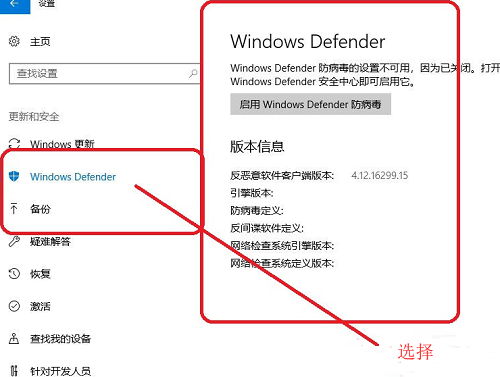
6、Windows Defender 如果没有启动或者受到病毒威胁,会显示红色的叉提示,点击立即重新启动,如果能够成功就说明病毒威胁不存在,否则可能需要对电脑进行一次全面的扫描;

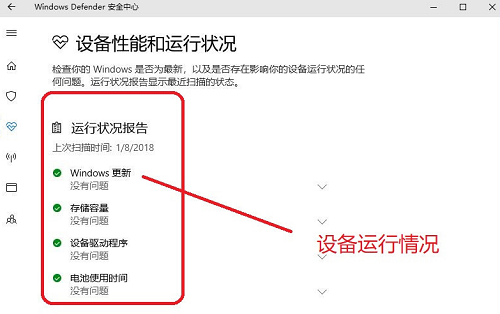
7、设备性能和运行状况(检查你的 Windows 是否为最新,以及是否存在影响你的设备运行状况的任何问题。运行状况报告显示最近扫描的状态),如果运行状况报告没问题,是会显示绿色的对号,否则会显示红色的叉提示;
以上就是win10安全中心开启的方法,如果大家不知道怎么开启安全中心的话,可以按照这篇文章的方法步骤进行操作哦。要想了解更多windows资讯,请继续关注PE吧。


