
Win7怎么设置自己的电脑账户自动登录?
来源:pe吧 作者:Bill 发布于:2018-09-18 11:01:50 浏览:2726
很多时候我们会给自己在使用的电脑设置一个密码,保护自己的资料和隐私安全,但是有些使用win7系统的用户就觉得,自己在家里的电脑就可以不用设置了,因为每一次开机的时候还要输一次密码,显得有点麻烦,那么Win7怎么设置自己的电脑账户自动登录?
方法/步骤:
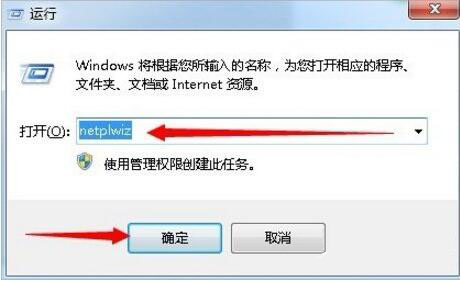
1、按 Win + R 组合键,打开运行,并输入“netplwiz”,回车或确定,打开用户账户;
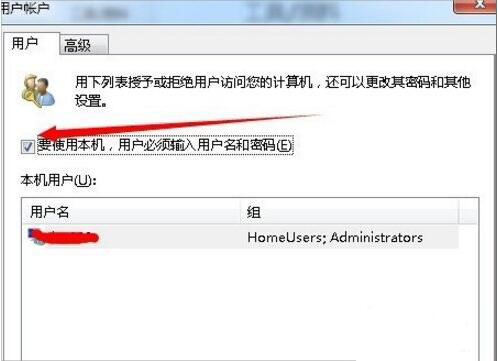
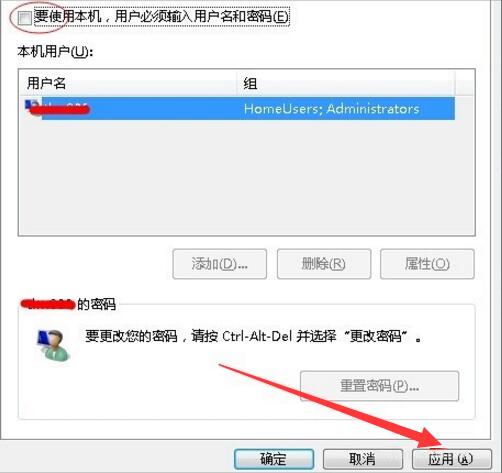
2、在用户账户窗口,取消勾选“要使用本机,用户必须输入用户名和密码”选项,然后,点击应用;
3、在自动登录窗口下,设置登陆账户的名称和密码,输入完毕后点击“确定”即可;
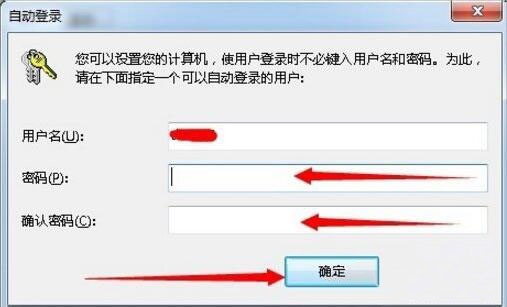
4、点击“确定”保存设置。下一次登录电脑的时候就不用再输入密码了;

6、设置完成后。如果大家以后需要密码登录,按照以上步骤重新勾选“要使用本机,用户必须输入用户名和密码”选项就可以了。
以上就是Win7怎么设置自己的电脑账户自动登录的方法步骤,如果大家想要设置系统自动登录的话,可以参考以上方法步骤进行操作哦,希望这篇教程对大家有所帮助。要想了解更多windows资讯,请继续关注PE吧。
推荐使用总裁团队旗下功能强大的封装产品
驱动工具 驱动总裁
一键重装 PE吧装机助理


