
Win10系统怎么提高Edge浏览器的朗读音量?
来源:pe吧 作者:Bill 发布于:2018-03-09 11:45:13 浏览:2936
Edge作为微软搭载在Win10上最新一代的浏览器,在功能和实用性上面,都比IE强了不少。使用的用户也越来越多,其中在Edge浏览器里面有一个可以帮我们大声朗读网页内容的功能,但是有的用户不知道怎么提高Edge浏览器的朗读音量,下面来看一下操作方法吧。
方法/步骤:
1、在Win10系统中,使用edge浏览器打开你想要朗读的网页,然后点击右上角的“设置及更多”按钮;

2、在Edge浏览器打开的下拉菜单中点击“大声朗读”菜单项;

除了通过主菜单打开大声朗读功能外,我们也可以右键点击网页,然后在弹出菜单中点击“大声朗读”菜单项来启用大声朗读功能;

3、当我们点击大声朗读功能,edge浏览器就会自动打开大声朗读插件,同时自动朗读网页,读的内容会以黄色标注出来,同时我们还可以点击暂停或播放按钮来停止或是继续播放内容;

4、除此之外我们点击朗读工具条最右侧的语音设置按钮,可以修改朗读的声音与语速;

5、在速度菜单中可以通过拖动滑块设置语音的速度;
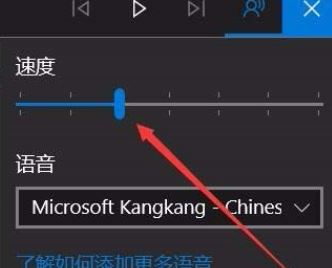
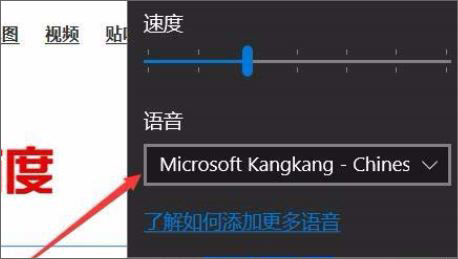
6、通过修改语音下拉菜单中的选项进行更换选项即可变换朗读声音!
以上就是关于Win10系统怎么提高Edge浏览器的朗读音量方法教程,希望能帮助到大家。想了解更多Windows资讯,请继续关注pe吧。


