
Win10如何启用网络发现?|启用网络发现方法
来源:PE吧 作者:Bill 发布于:2019-04-26 14:48:32 浏览:2464
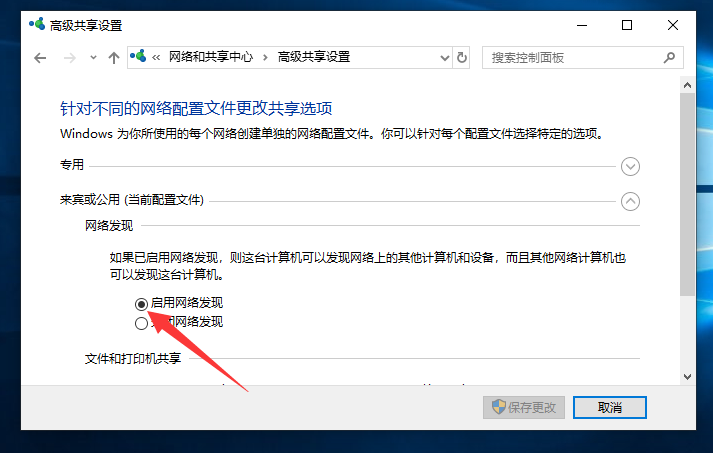
如果已启用网络发现,则这台计算机可以发现网络上的其他计算机和设备,而且其他网络计算机也可以发现这台计算机。这篇文章就是PE吧给大家带来的win10启用网络发现方法。
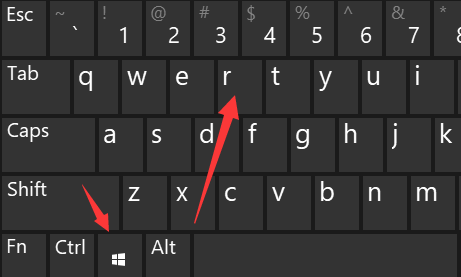
1、按 Win + R 组合键,打开运行窗口;
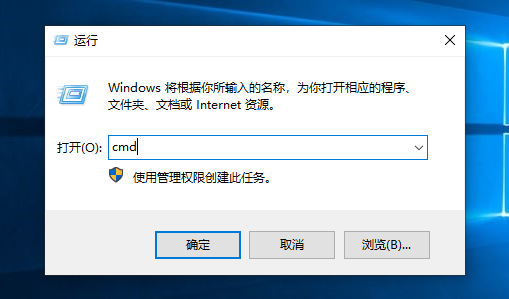
2、在运行窗口中输入:cmd 命令,确定或回车,打开命令提示符;
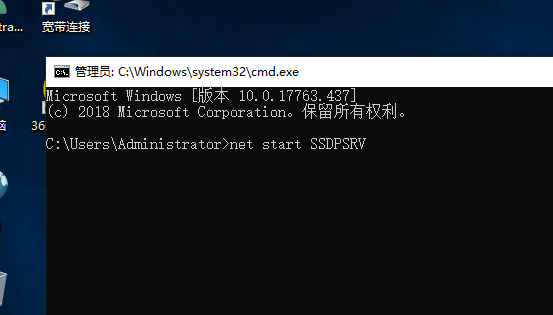
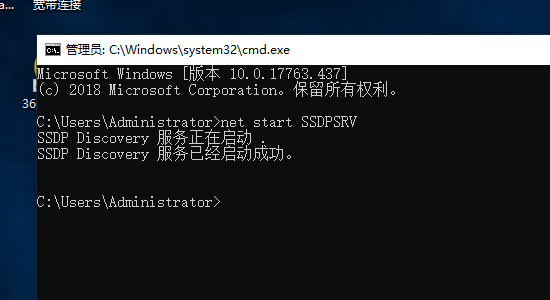
3、在命令提示符窗口中,输入:net start SSDPSRV 命令,然后回车执行;
4、执行命令后,会提示:SSDP Discovery 服务正在启动...
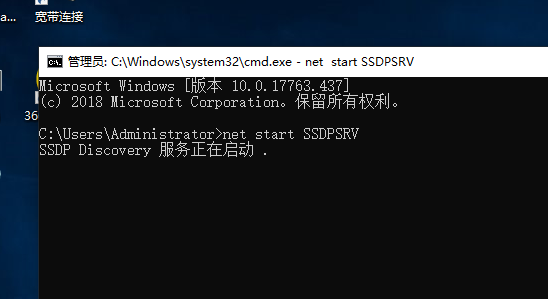
5、SSDP Discovery 服务已经启动成功,这个时候我们会发现,网络发现已经正常启用了;
以上就是win10启用网络发现的方法,如果大家不知道网络发现怎么启用,或网络发现有问题的话,可以按照这篇文章的方法步骤进行操作。要想了解更多windows资讯,请继续关注PE吧。


