
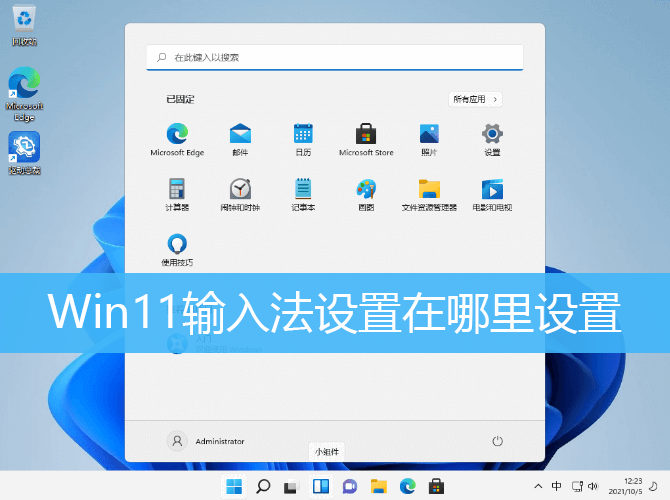
Win11输入法设置在哪里设置|Win11修改输入法设置
来源:PE吧 作者:Bill 发布于:2022-02-23 16:23:48 浏览:2477
Win11系统自带的输入法是挺好用的其实,但是有些用户不知道在哪里设置,这篇文章是PE吧给大家带来的Win11输入法设置方法。
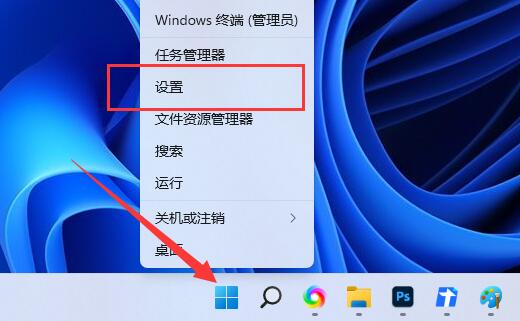
1、首先,右键点击底部开始图标,在打开的菜单项中,选择设置;
2、系统设置窗口,左侧边栏,点击时间和语言;

3、再点击右边的语言和区域选项;
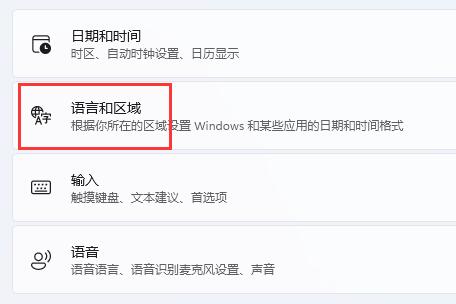
4、进入后,可以添加输入法、移动首选输入法,还可以删除输入法;
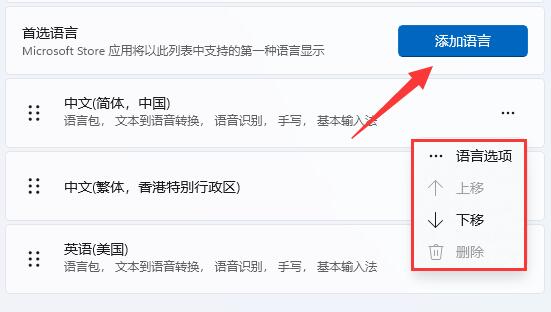
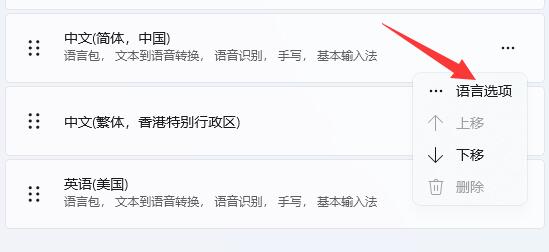
5、同时,还可以点击某个输入法右侧的三个点,在下拉项中,打开语言选项;
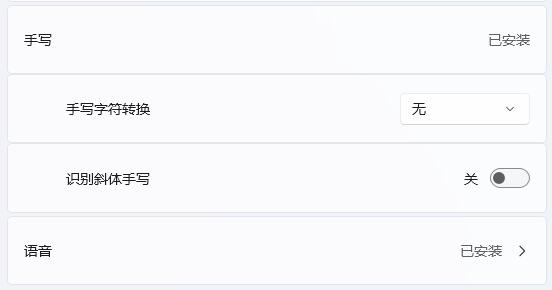
6、然后,就可以修改手写设置、语音设置、语言包等;
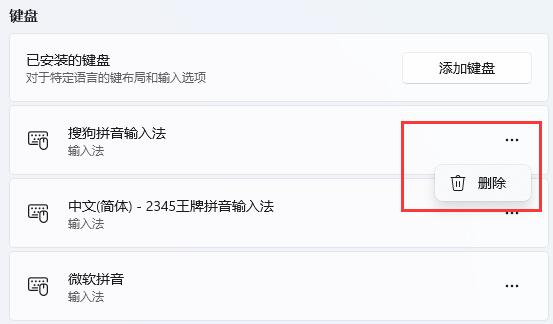
7、键盘下,还可以添加或删除具体的输入法;
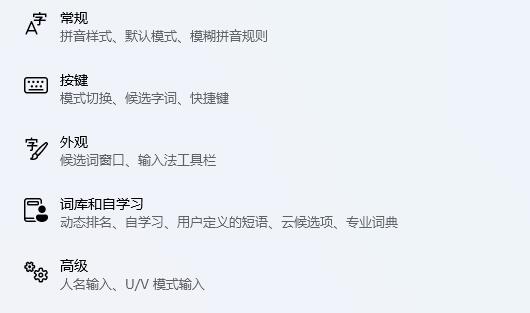
8、如果使用的是微软拼音,还可以修改常规、按键、外观、词库和自学习等设置;
以上就是Win11输入法设置在哪里设置|Win11修改输入法设置文章,如果大家也遇到了这样的问题,可以按照这篇文章的方法教程进行操作。要想了解更多Windows资讯,请继续关注PE吧。


