
Win7系统打印机文档被挂起无法打印
来源:PE吧 作者:Bill 发布于:2020-10-24 16:58:32 浏览:1906
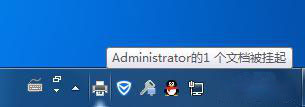
平时肯定会使用打印机,无论是工作还是学习,直接将电脑连接到打印机上就可以直接进行打印,但在使用过程中难免也会遇到一些问题,在使用电脑点击打印时显示文档被挂起,不能进行打印。
其实在打印某文件时,由于文档被挂起,导致无法打印,造成这种情况的原因有很多种,其中一种就是未成功连接共享打印机的电脑。对此,这篇文章是PE吧给大家带来的Win7系统打印机文档被挂起无法打印解决方法教程。
方法/步骤:
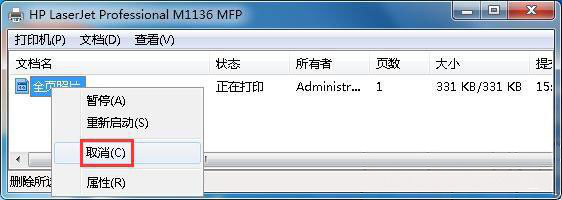
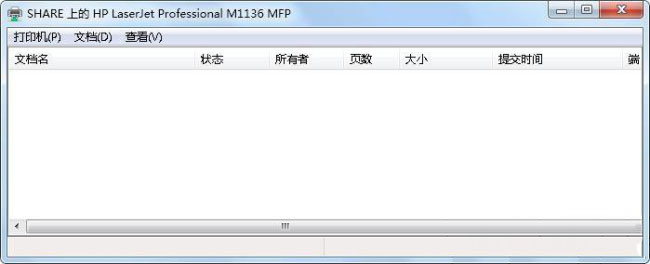
1、首先,双击右下角的打印机图标,出现打印机界面,找到并右键单击被挂起的文件,在选择取消,在点击确定;
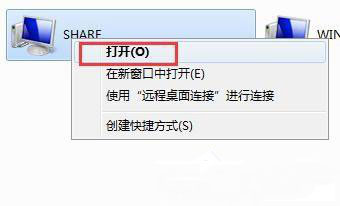
2、然后,在电脑桌面上找到并打开网络,查看设置共享打印机的计算机名,在右键点击打开此计算机;
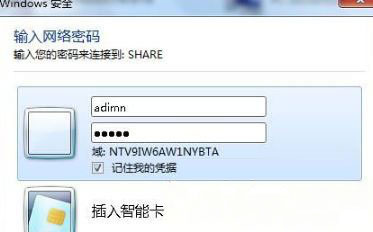
3、在输入用户名及其密码,并勾选记住我的凭据,具体的用户名和帐号视网络打印机而定,很多打印机默认为admin;
4、双击出现问题的打印机图标,如果本机电脑未正常安装打印机驱动,系统则会重新安装打印机驱动,如若已安装驱动则会跳出打印界面;
以上就是Win7系统打印机文档被挂起无法打印文章,如果大家也遇到了这样的问题,可以按照这篇文章的方法教程进行操作。要想了解更多windows资讯,请继续关注PE吧。


