
Win10怎么获取管理员权限?|Win10获取管理员权限方法
来源:PE吧 作者:Bill 发布于:2019-04-08 14:42:28 浏览:2656
如果系统中,没有获取到管理员权限,那么可能会出现挺多的问题,这最近就有使用win10系统的用户,在重装完系统后,管理员权限出了点问题,导致很多系统的设置都没办法操作,所以PE吧就给大家带来了win10获取管理员权限方法。
方法/步骤:
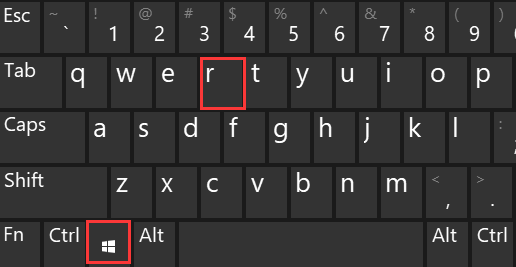
1、按 Win + R 组合键,能快速打开系统运行窗口;
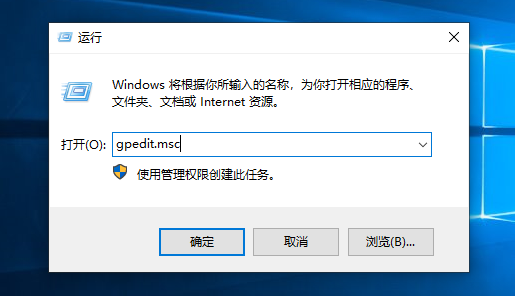
2、在打开的运行窗口中,输入:gpedit.msc 命令,确定或回车,打开本地组策略编辑器;
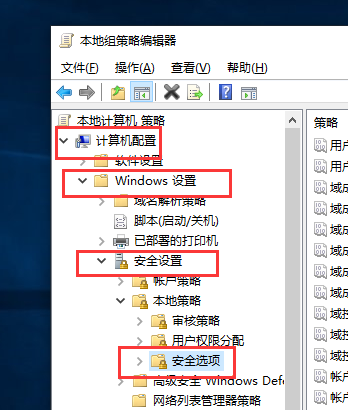
3、在打开的本地组策略编辑器中,依次展开:计算机配置 - Windows 设置 - 安全设置 - 安全选项;
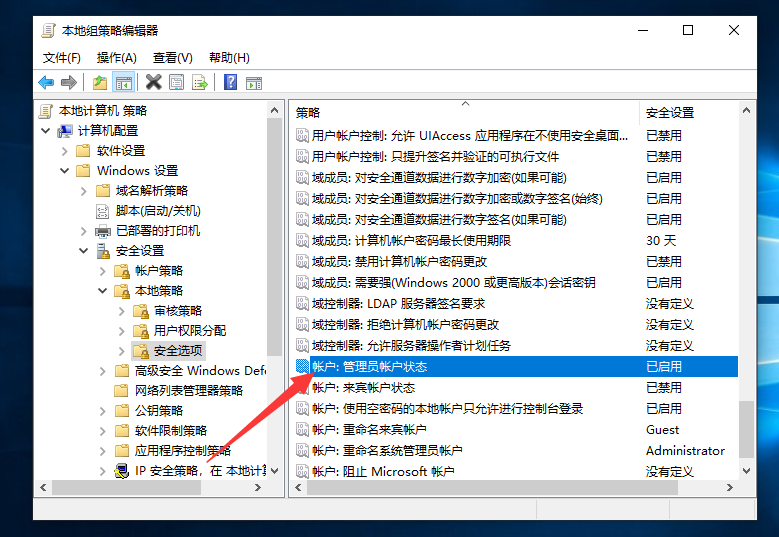
4、然后在本地组策略编辑器窗口中,找到并且双击打开账户:管理员账户状态;
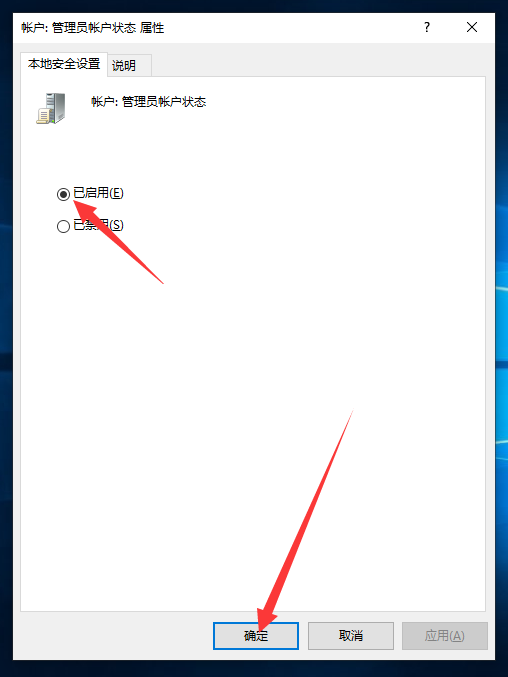
5、在账户:管理员账户状态 属性窗口中,选择已启用,最后点击确定即可;
这篇文章就是给大家介绍的win10获取管理员权限方法,大家如果有需要的话,可以按照这篇文章的方法步骤进行操作哦。要想了解更多windows资讯,请继续关注PE吧。


