win8.1系统uac用户账号关闭方法

来源:PE吧  作者:小吧  发布于:2017-05-24 10:19:49 浏览:7618

      说起uac用户账号控制相信大家都不会感到陌生,所以我们经常在安装软件或者更改系统设置的时候会弹出,这让很多人反感,因此有些用户想要关闭掉它,那么win8.1系统uac用户账号怎么关闭呢?今天为大家带来win8.1系统uac用户账号关闭方法。
 

       uac用户账号关闭方法:
 

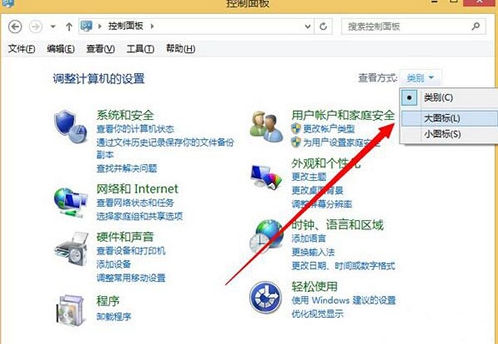
       1、右击开始菜单---选择控制面板。如图所示:
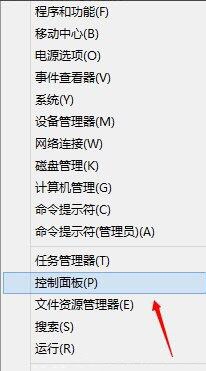
 

控制面板

  
       2、切换到大图标模式。如图所示:


大图标模式

  
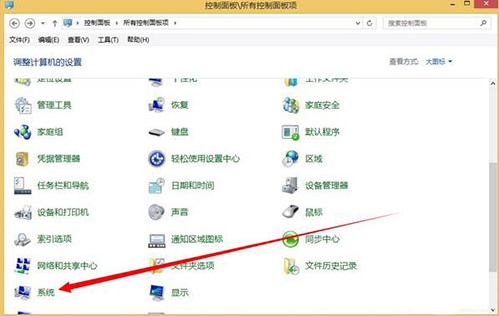
       3、点击系统。如图所示:


系统

  
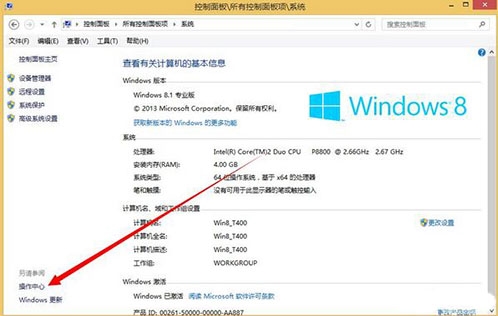
       4、选择操作中心。如图所示:


操作中心

  
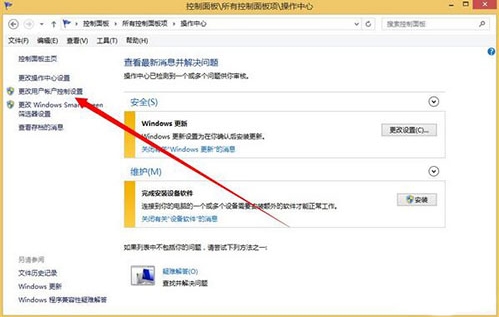
       5、点击边上的更改用户账户控制。如图所示:


更改用户账户控制

  
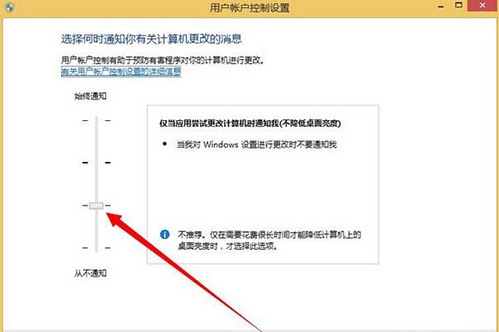
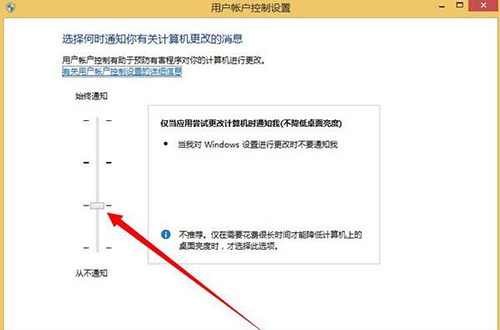
       6、来到uac界面,把通知拉到底。如图所示:


uac界面

  
       7、点击确定之后会提醒你,选择是。如图所示:


uac用户账号

  
       8、完成之后记得要重启你的电脑之后才能生效。


上一篇:win8系统如何开机启动小键盘
下一篇:win8计划任务要怎么设置
相关推荐:
Win7系统下如何修改虚拟内存的位置
win8设置安全引导进入安全模式的方法
exe文件打不开 win7打不开exe文件怎么办
Win10怎么取消磁盘自动优化计划?
如何解决笔记本电脑屏幕总是会自动变亮这个问题?
一招解决win7光驱图标消失的问题!
Win11屏幕亮度被锁怎么办|Win11电脑亮度调节被锁
Win11硬盘磁盘保护怎么解除|Win11如何修改磁盘写保护