
Win10扩展名怎么显示?|Win10显示文件后缀方法
来源:PE吧 作者:Bill 发布于:2019-04-19 14:28:54 浏览:2058
Win10显示文件后缀的方法,其实跟win7显示文件后缀的方法是一样的,只不过win10在功能上,变化有点大,有些用户不知道在哪里设置而已,所以PE吧就给大家带来了win10显示文件后缀的方法,忘记的用户,可以看一下这篇文章。
方法/步骤:
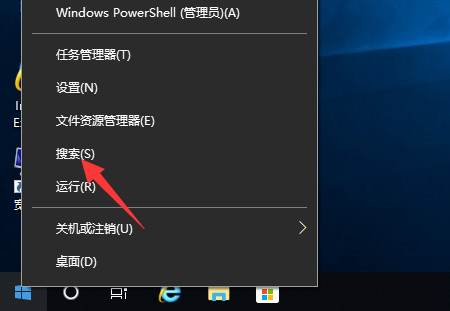
1、右键点击左下角的开始菜单,在打开的菜单项中,选择搜索,或直接点击开始菜单旁边的小圆圈搜索也可以;
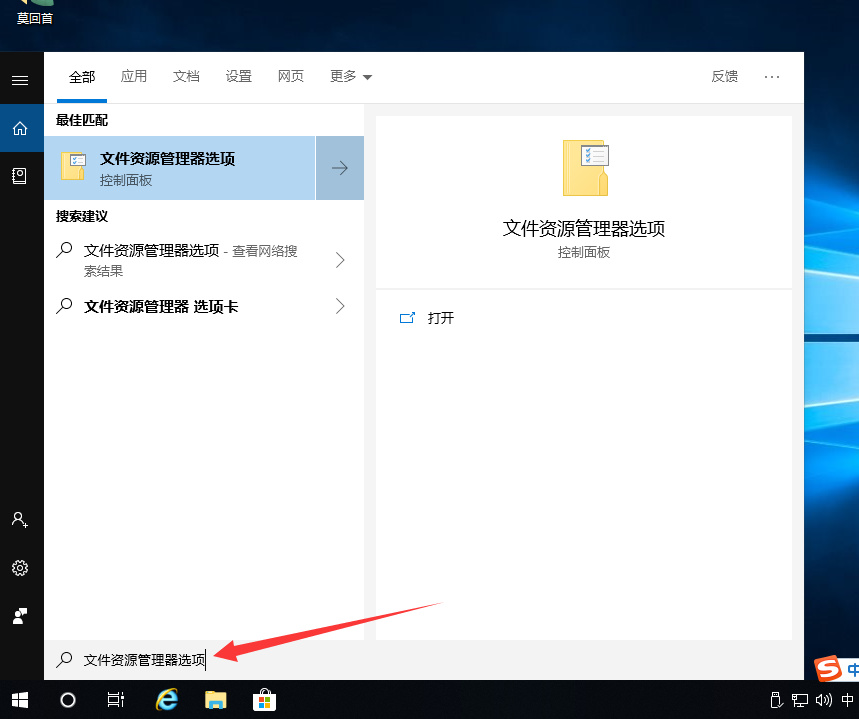
2、在搜索框中,输入:文件资源管理器选项,会出来最佳匹配,这时候直接打开即可;
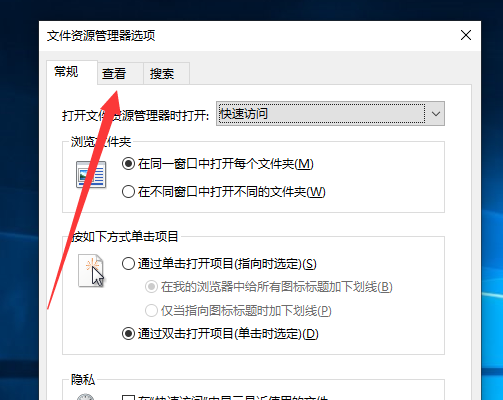
3、在文件资源管理器选项窗口,点击查看选项卡;
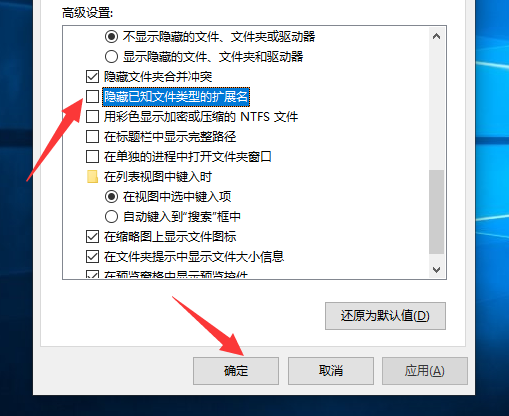
4、文件资源管理器选项窗口,查看选项卡下,高级设置中,找到并取消勾选隐藏已知文件类型的扩展名,最后点击确定即可;

6、最后,回到桌面,新建一个文本文档,就能看到文件后缀名显示出来了;

以上就是win10显示文件后缀的方法教程,如果大家不知道怎么显示文件后缀的话,可以按照这篇文章的方法教程进行操作哦。要想了解更多windows资讯,请继续关注PE吧。


